tzinm/descargas-bcpt repository overview
tzinm/descargas-bcpt
La creación de este bot se basa en la guía de "Bot de descargas para NAS Synology" en la que se explica como aprovechar un bot de telegram para enviar ficheros .torrent y zip (que contengan ficheros torrent) a nuestro gestor de torrents (Transmission, Deluge, Download Station, etc.).
Este contenedor ha sido creado puesto que la guía no era aplicable para el Sistema Operativo OpenMediaVault y para simplificar los pasos a realizar.
Versiones disponibles
| Arquitectura | Tag |
|---|---|
| x86-64 | latest |
| armhf | arm32v7 |
Parámetros
Para crear este contenedor debemos establecer los siguientes parámetros:
| Parámetro | Función |
|---|---|
| -e TZ | Zona horaria |
| -e usuario1 | Se establece el id del usuario de telegram que tendrá permisos para interactuar con el bot. |
| -e token | Se establece el token del bot de telegram al que enviaremos el contenido a descargar (.torrent y zip). |
| -v /home/descargas | La ruta donde se almacenará el contenido que enviemos al bot. |
Parámetros opcionales
Se ha añadido una nueva funcionalidad, se pueden añadir tantos usuarios como grupos deseemos. Recordad que tanto los usuarios como los grupos1 que añadamos tendrán permiso para enviar ficheros
| Parámetro opcional | Función |
|---|---|
| -e usuario2 | Se establece el id del usuario de telegram que tendrá permisos para interactuar con el bot. |
| -e usuario3 | Se establece el id del usuario de telegram que tendrá permisos para interactuar con el bot. |
| -e grupo1 | Se establece el id del grupo de telegram que tendrá permisos para interactuar con el bot. |
| -e grupo2 | Se establece el id del grupo de telegram que tendrá permisos para interactuar con el bot. |
Todos estos parámetros son opcionales, simplemente es un ejemplo de lo que podemos añadir. Tanto los usuarios como los grupos1, deberán añadirse de forma correlativa (usuario1,usuario2,usuario3,...) (usuario2,usuario1,usuario3,...) o (grupo1,grupo2,grupo3,...) (grupo3,grupo1,grupo2,...).
¿Cómo obtenemos los parámetros que necesitamos?
- ID de usuario e ID de grupo: para obtener estos datos basta con ejecutar el siguiente comando en una consola. Me consta que algunos Sistemas Operativos con interfaz gráfica además de mostrar el nombre de usuario también muestra su ID, con lo que no sería necesario ejecutar el siguiente comando.
id nombre_usuario
Es importante establecer el ID de usuario y el ID de grupo para no tener problemas cuando hacemos uso de los volúmenes en Docker.
Consultar aquí para más información.
-
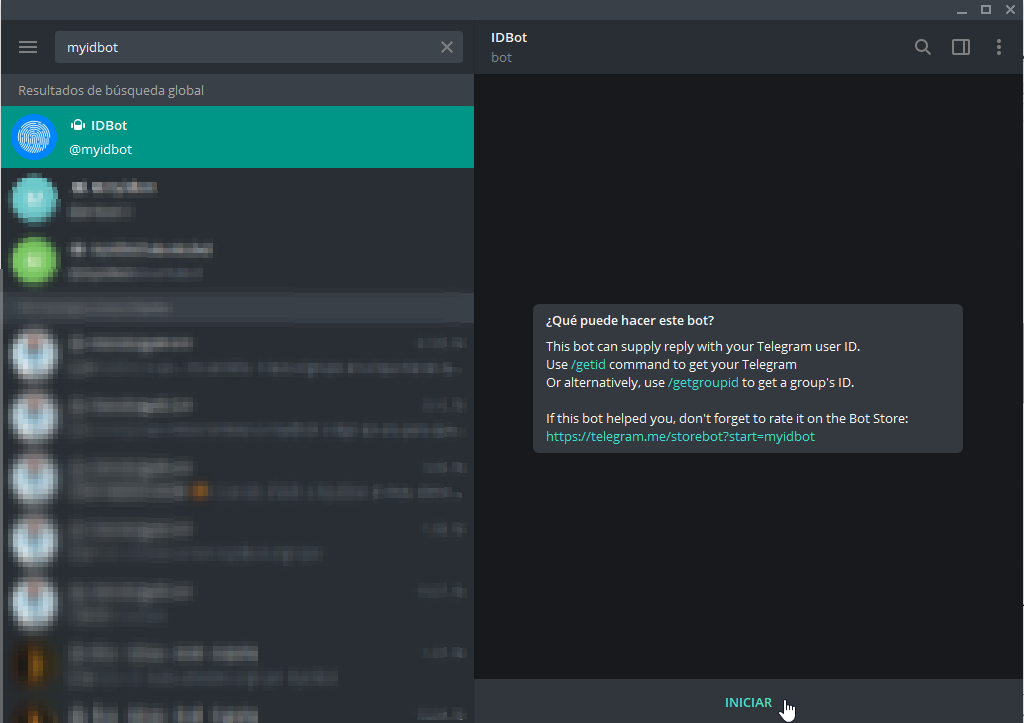
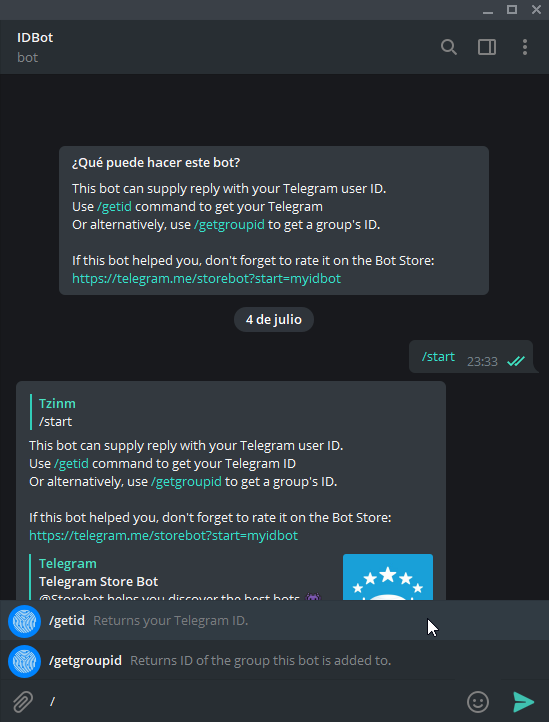
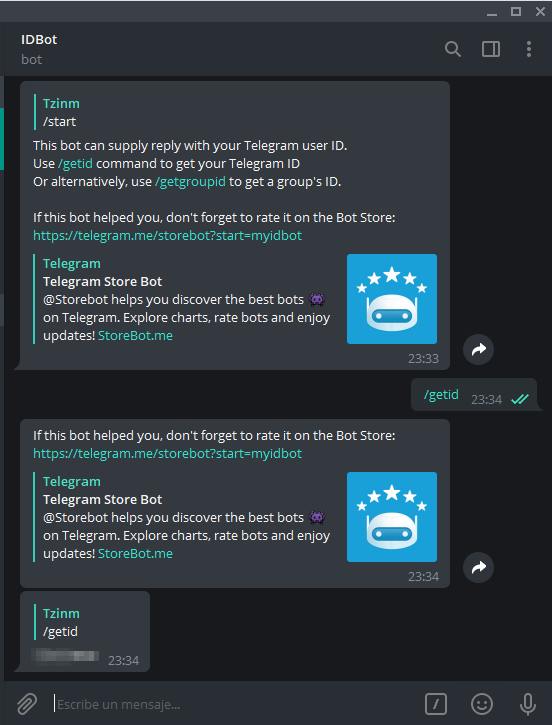
Id de usuario de Telegram: para obtener nuestro id de usuario de telegram, utilizaremos el bot @myidbot. Pasos a seguir:
-
Iniciamos el bot
-
Ejecutamos la acción getid
-
Nos mostrará el id del usuario
-
-
Id de grupo de Telegram: al igual que hemos hecho en el apartado anterior, utilizaremos el bot @myidbot para obtener los IDs de los grupos de Telegram que queramos añadir.
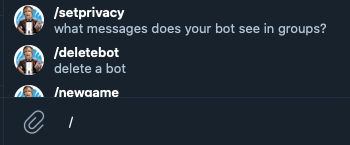
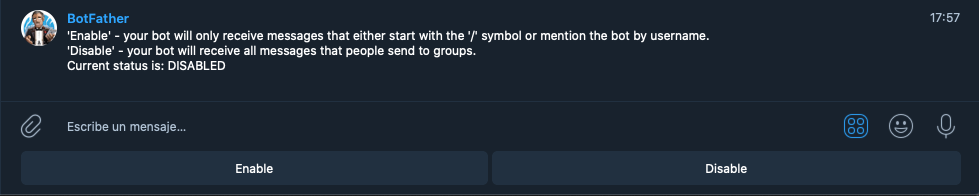
Para que el bot sea capaz de leer los mensajes que enviamos a un grupo (esto es necesario para que "capture" los torrents/zip que enviemos a un grupo), es necesario cambiar la configuración de privacidad. Estos cambios se realizan desde el bot @BotFather.
-
Ejecutamos el comando /setprivacy
-
Deberemos elegir el bot al que queremos modificar la configuración de privacidad.
-
Debemos elegir la opción Disable, esto hará que el bot sea capaz de leer los mensajes del grupo.
-
-
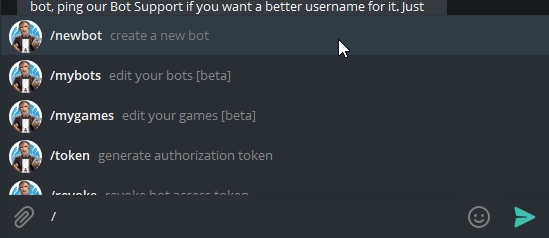
Token del bot: lo primero que debemos hacer es iniciar una conversación con el bot @BotFather para crear un bot. Pasos a seguir:
-
Ejecutamos el comando /newbot
-
Nos solicitará un nombre para el bot y un nombre de usuario que será el que identificará al bot que estamos creando. Una vez creado el bot, nos aparecerá un mensaje en el que aparece el token del bot que acabamos de crear.

-
-
Volumen: aquí indicaremos donde queremos que se almacenen los torrent dentro de nuestro sistema operativo (DSM, OpenMediaVault, QTS, etc.). Habitualmente será el directorio "caliente" que utiliza el cliente torrent para añadir los .torrent a la lista de descargas.
Creación del contenedor vía cli
- Descargar la imagen
#x86-64
docker pull tzinm/descargas-bcpt:latest

#armhf
docker pull tzinm/descargas-bcpt:arm32v7
- Crear el contenedor
docker create \
-e TZ=Europe/Madrid \
-e usuario1=12345678 \
-e token=AA3322bb:9900AA \
-v /directorio_caliente:/home/descargas
--name bot-bcpt \
tzinm/descargas-bcpt
Creación del contenedor vía gui
Mostraré como levantar el contenedor tanto en OpenMediaVault como en Synology. Es posible que el modo de realizar este proceso varie de un sistema a otro.
OpenMediaVault
-
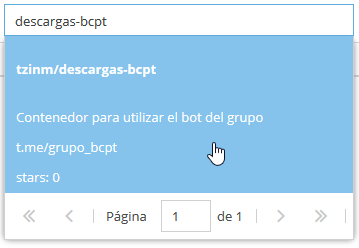
Buscamos la imagen en los repositorio de Docker.
-
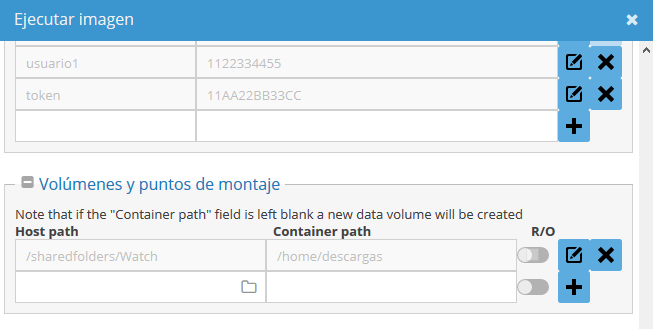
Vamos a la lista de imágenes que tenemos descargadas, buscamos la que acabamos de descargar, la seleccionamos y pulsamos en el botón ejecutar.

- Establecemos los parámetros que necesitamos para que el contenedor funcione adecuadamente.
-
Nos aparecerá en la lista de contenedores.

Synology
En este caso mostraré varias capturas de que parámetros debemos modificar. Las capturas que se muestran a continuación han sido aportadas por el compañero Nawe18.
-
Configuración general, donde otorgamos un nombre al contenedor (el que nosotros queramos) y habilitamos el reinicio automático, para que en caso de reinicio del servicio o del NAS el contenedor se inicie automáticamente.

-
Establecer el volúmen, en la parte izquierda el que corresponde a DSM, y en la parte derecha al correspondiente al contenedor. NO marcar la casilla sólo lectura.

-
Añadir las variables de entorno que hemos visto más arriba.

IMPORTANTE
Para que el contenedor funcione es necesario iniciar el bot que hemos creado.
Referencias
Footnotes
Tag summary
Content type
Image
Digest
Size
126.4 MB
Last updated
about 6 years ago
docker pull tzinm/descargas-bcpt:arm32v7